
Mengganti password WiFi secara berkala adalah praktik yang sangat dianjurkan untuk menjaga keamanan jaringan dan melindungi data pribadi dari akses yang tidak diinginkan. Artikel ini akan memberikan panduan lengkap dan terperinci tentang cara mengubah password WiFi Bnetfit. Kami juga akan membahas manfaat mengganti password secara berkala, serta tips untuk membuat password yang kuat.
Mengapa Mengubah Password WiFi Penting?
Mengubah password WiFi secara berkala memiliki beberapa manfaat, antara lain:
- Keamanan Data Pribadi: Menghindari akses tidak sah ke jaringan dan data pribadi Anda.
- Stabilitas Koneksi: Mengurangi jumlah perangkat yang terhubung tanpa izin, sehingga meningkatkan stabilitas dan kecepatan internet.
- Mencegah Pembobolan: Melindungi jaringan dari upaya pembobolan oleh pihak yang tidak bertanggung jawab.
- Mengoptimalkan Kinerja Router: Mengurangi beban pada router dan memastikan perangkat bekerja dengan optimal.
Langkah-langkah Mengubah Password WiFi Bnetfit
Berikut ini adalah langkah-langkah yang perlu Anda lakukan untuk mengubah password WiFi Bnetfit:
Langkah 1: Akses Router
- Sambungkan perangkat ke jaringan WiFi Bnetfit Anda.
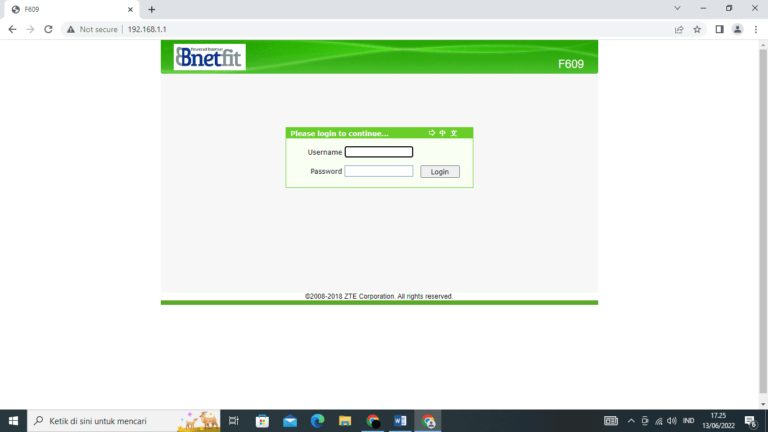
- Buka browser dan ketik alamat IP
192.168.1.1di bilah alamat untuk mengakses halaman login router.
Langkah 2: Login ke Router
- Di halaman login, masukkan username dan password. Jika Anda belum pernah mengubahnya, gunakan kredensial default berikut:
- Username:
user, Password:user - Username:
admin, Password:g0b3neTf1t - Username:
admin, Password:b3netf!tg0 - Username:
admin, Password:Telkomdso123 - Username:
admin, Password:admin
- Username:

Jika Anda sudah mengubah username dan password default sebelumnya, masukkan kredensial yang telah Anda buat.
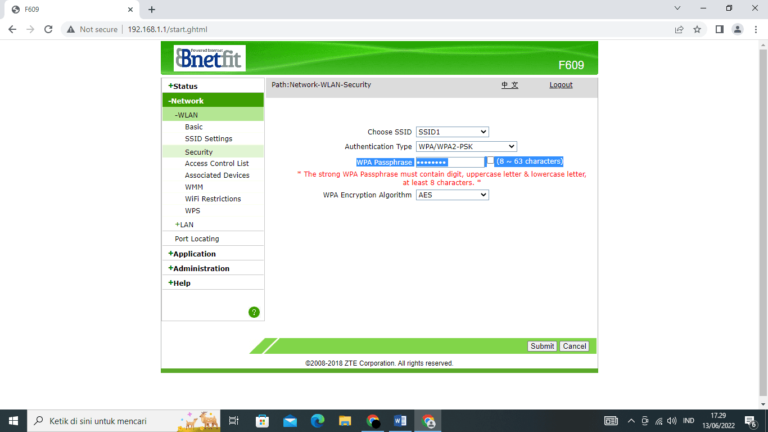
- Setelah berhasil login, pilih menu Network di sisi kiri layar.
- Pilih menu Wireless atau WLAN.

Langkah 4: Mengganti Password
- Di bawah menu Security, cari kolom WPA Passphrase.
- Masukkan password baru Anda. Pastikan password baru memiliki tingkat keamanan yang tinggi dengan kombinasi huruf besar, huruf kecil, angka, dan simbol.
- Klik tombol Submit untuk menyimpan perubahan.
Langkah 5: Konfirmasi dan Simpan
- Setelah mengubah password, router akan meminta konfirmasi. Klik Confirm dan tunggu beberapa saat hingga perubahan diterapkan.
Tips Membuat Password WiFi yang Kuat
Agar jaringan WiFi Anda lebih aman, berikut beberapa tips untuk membuat password yang kuat:
- Gunakan Kombinasi Beragam: Kombinasikan huruf besar, huruf kecil, angka, dan simbol.
- Panjang Minimal 12 Karakter: Password yang lebih panjang lebih sulit untuk ditebak atau dibobol.
- Hindari Informasi Pribadi: Jangan gunakan nama, tanggal lahir, atau informasi pribadi lainnya.
- Gunakan Frasa Acak: Gabungkan beberapa kata acak yang mudah diingat namun sulit ditebak.
- Ubah Secara Berkala: Ganti password setidaknya setiap tiga bulan sekali atau segera jika ada indikasi pembobolan.
Mengatasi Masalah Umum Saat Mengganti Password WiFi
Berikut beberapa masalah umum yang mungkin Anda hadapi saat mengganti password WiFi dan cara mengatasinya:
Tidak Bisa Login ke Router
- Periksa Koneksi: Pastikan perangkat Anda terhubung ke jaringan WiFi yang benar.
- Coba Alamat IP Lain: Beberapa router mungkin menggunakan alamat IP yang berbeda seperti
192.168.0.1atau192.168.1.254. - Reset Router: Jika Anda lupa username dan password, lakukan reset router ke pengaturan pabrik.
Password Baru Tidak Berfungsi
- Pastikan Karakter Tepat: Periksa kembali password baru yang Anda masukkan untuk memastikan tidak ada kesalahan ketik.
- Restart Router: Kadang-kadang, perubahan mungkin memerlukan restart router untuk diterapkan.
- Hubungi Dukungan Teknis: Jika masalah terus berlanjut, hubungi layanan pelanggan Bnetfit untuk bantuan lebih lanjut.
Manfaat Mengganti Password WiFi Secara Berkala
Mengganti password WiFi Bnetfit secara berkala memiliki beberapa manfaat penting:
- Keamanan Lebih Baik: Melindungi jaringan dari akses tidak sah dan upaya pembobolan.
- Koneksi Lebih Stabil: Mengurangi jumlah perangkat yang terhubung tanpa izin, sehingga meningkatkan kualitas koneksi.
- Performa Router Optimal: Mengurangi beban pada router dan memastikan kinerja optimal.
Kesimpulan
Mengganti password WiFi Bnetfit adalah langkah penting untuk menjaga keamanan jaringan dan melindungi data pribadi Anda. Dengan mengikuti langkah-langkah yang dijelaskan di atas, Anda dapat dengan mudah mengganti password WiFi dan memastikan jaringan Anda tetap aman.
Untuk informasi lebih lanjut mengenai layanan dan paket yang ditawarkan oleh Bnetfit, serta bantuan lainnya, hubungi merketing Bnetfit di Kontak Bnetfit.
FAQ
Untuk mengganti password WiFi Bnetfit, sambungkan perangkat Anda ke jaringan WiFi, akses router melalui alamat IP 192.168.1.1, login dengan kredensial yang sesuai, navigasi ke menu Network, pilih Wireless atau WLAN, dan ganti password di kolom WPA Passphrase. Simpan perubahan dengan mengklik Submit dan Confirm.
Mengganti password WiFi secara berkala membantu melindungi jaringan dari akses tidak sah, meningkatkan keamanan data pribadi, dan memastikan koneksi internet yang stabil dan cepat.
Jika Anda lupa password router, coba login dengan kredensial default. Jika tidak berhasil, lakukan reset router ke pengaturan pabrik. Setelah reset, Anda dapat login dengan kredensial default dan mengatur password baru.
Untuk membuat password WiFi yang kuat, gunakan kombinasi huruf besar, huruf kecil, angka, dan simbol. Pastikan panjang password minimal 12 karakter dan hindari penggunaan informasi pribadi seperti nama atau tanggal lahir. Ubah password secara berkala untuk keamanan tambahan.
Jika password baru tidak berfungsi, periksa kembali karakter yang dimasukkan untuk memastikan tidak ada kesalahan ketik. Restart router jika diperlukan, dan jika masalah berlanjut, hubungi layanan pelanggan Bnetfit untuk bantuan lebih lanjut.
Dengan memahami cara mengganti password WiFi Bnetfit dan mengikuti tips yang telah disebutkan, Anda dapat memastikan bahwa jaringan WiFi Anda tetap aman dan terlindungi dari akses yang tidak diinginkan. Selalu jaga keamanan jaringan Anda dan nikmati koneksi internet yang cepat dan stabil dari Bnetfit.
